Poradnik usuwania krok po kroku dla zainfekowanych urządzeń. Wykonaj zweryfikowaną procedurę poniżej — większość czytelników kończy ją w mniej niż 10 minut.
Gabriel E. Hall· Pasjonat wyszukiwania wirusów komputerowych.
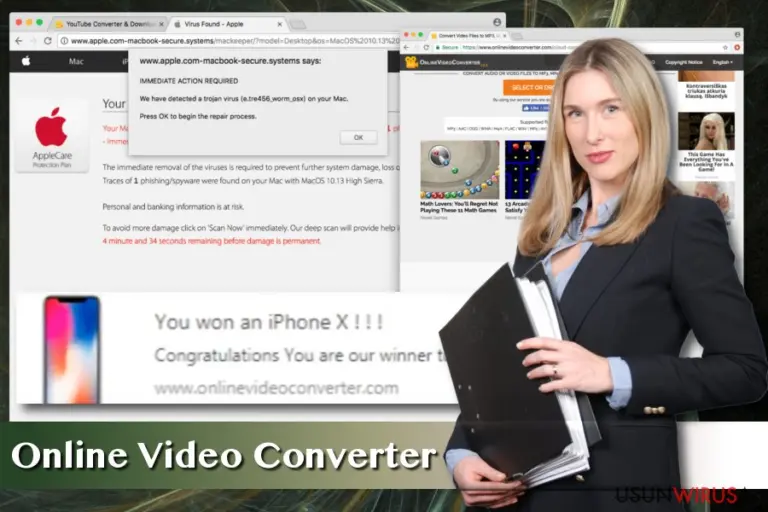
Reklamy od Online Video Converter – potencjalnie niechciana aplikacja sieciowa polegająca na nieuczciwych technikach dystrybucyjnych
Online Video Converter wyświetla wiele reklam online, lecz jest normalną aplikację oferującą szybką konwersję plików. Dodatkowo, można w taki sposób konwertować też pliki z Youtube’a i chmur. Aplikacji możesz użyć poprzez adres hxxps://www.onlinevideoconverter.com/ bądź poprzez rozszerzenie, które możesz pobrać na przeglądarki Google Chrome, Mozilla Firefox lub Safari. Mimo masy funkcji, groźne techniki przekierowujące sprawiają, że większość użytkowników kwestionuje jego funkcjonalność.
Jeśli użytkownicy sprawdzą sklepy przeglądarek, nie znajdą oni wspomnianego rozszerzenia. Może być one pobrane tylko z oficjalnej strony. Bez względu na to, najczęstszą metodą dystrybucji tej podejrzanej aplikacji jest bundling. Programy adware często są rozprowadzane w taki sposób.
Wielu ludzi może uznać Online Video Converter za użyteczny program – może on skonwertować pliki wideo z jednego rodzaju na inny. Serwis ten nie jest darmowy bez powodu. Głównym problemem związanym z Online Video Converterem jest wyświetlanie stałej liczby reklam, wyskakujących okienek, ofert, baanerów i podobnych reklam. W większości przypadków przyczyną takiego działania jest rozszerzenie przeglądarki.
W niektórych przypadkach, reklamy mogą wyświetlać wiadomości phishingowe (takie, jak oszustwo Win an iPhone X lub oszustwo E.tre456_worm_osx), które mogą prowadzić do strat finansowych bądź ujawnienia informacji osobistych. Wyciek danych zaś może być wykorzystany przez cyberprzestępców do atakowania ofiar i wykradania tożsamości bądź/oraz pieniędzy. Powinieneś zastanowić się więc nad usunięciem natychmiast reklam od Online Video Converter.
Rozszerzenie Online Video Converter może powodować stałe przekierowania, gdy użytkownicy przeglądają sieć Tendencje te mogą być potencjalnie niebezpieczne, a ofiary mogą skończyć na stronach, które mogą uruchamiać złośliwe skrypty JavaScript, by pobrać i instalować malware na komputerach.
Warto więc usunąć wirusa Online Video Converter zanim wywoła jakieś szkody w komputerze. Najprostszym sposobem na eliminację niechcianych aplikacji jest wykorzystanie zaufanego programu ochronnego typu FortectIntego. Aplikacja te jest stworzona do radzenia sobie nie tylko z adware oraz niepożądanymi programami, lecz także dużo groźniejszymi wirusami takimi, jak ransomware czy spyware.
Użytkownicy, którzy nie mają zainstalowanego rozszerzenia i zdecydują się na skorzystanie z usługi także ryzykują. Tak szybko, jak użytkownik wpisze adres pliku do przekonwertowania, jest on wystawiony na liczne reklamy oraz wyskakujące okienka. Twórcy usługi mówią w Polityce Prywatności, że nie biorą żadnej odpowiedzialności za zewnętrzne treści:
The Website may contain links to third party websites that are not owned or controlled by OnlineVideoConverter.com. OnlineVideoConverter.com is not affiliated with those websites, has no control over, and assumes no responsibility for, the content, privacy policies, or practices of any third party websites.
Wątpliwe metody dystrybucyjne niepożądanych aplikacji
Badania przeprowadzone przez wubingdu.cn mówią, że adware są zwykle rozprowadzane metoda bundlingu. Niestety, ta nieuczciwe metoda dystrybucyjna jest w pełni legalna i wykorzystywana przez wielu twórców oprogramowania na całym świecie. Ważne jest więc zachowanie czujności przy przeglądaniu sieci i instalacji freeware. Podejrzanych aplikacji możesz uniknąć w następujący sposób:
Nigdy nie pobieraj programów z zewnętrznych stron. Wybierz oficjalne źródło pobierania;
Zanim zainstalujesz nieznaną aplikację, sprawdź jej opinie w sieci – może to pomóc w podjęciu decyzji, czy faktycznie potrzebujesz tej aplikacji;
Przy instalacji darmowych programów wybierz ustawienia Zaawansowane/Niestandardowe zamiast Szybkich/Zalecanych. Bundling pozwala twórcom oprogramowania na ukrywania dodatkowych komponentów w ustawieniach Podstawowych. Odznacz więc wszystkie domyślnie zaznaczone pola, jeśli jakieś widzisz;
Zapoznaj się z Warunkami Użytkowania/Polityką Prywatności zanim przystąpisz do instalacji. Często są tam zamieszczone najważniejsze informacje o programie;
Unikaj stron z podejrzaną zawartością (stron pornograficznych, hazardowych itd.).
Pozbądź się reklam Online Video Converter i zachowaj bezpieczeństwo przeglądarki
Jeśli zauważyłeś, że reklamy z onlinevideoconverter.com stale przeszkadzają Ci cieszyć się siecią, pospiesz się i wyeliminuj niepożądane rozszerzenie z komputera. Jeśli zastanawiasz się, jak usunąć Online Video Convertera i jego reklamy – są na to dwie proste metody. Możesz si zdecydować na metodę ręczną bądź automatyczną.
Ręczna eliminacja Online Video Convertera nie jest zalecana – wymaga to znajomości procesów komputerowych. Jeśli jednak wiesz, że jesteś w stanie zrobić to samemu, sprawdź nasz poradnik na końcu artykułu. Pamiętaj – przeprowadzenie całej akcji musi być precyzyjne – inaczej ryzykujesz ponowną infekcją wirusa.
Każdy może zaś dokonać automatycznej eliminacji Online Video Convertera. Wszystko, co musisz zrobić, to pobranie dobrego programu ochronnego. Następnie, skorzystaj z instrukcji w instalatorze, uaktualnij program do najnowszej wersji i przeprowadź pełny skan komputera.
Odinstaluj z systemu Windows
Aby usunąć [title] z komputerów z systemem Windows 10/8, wykonaj te kroki:
Wpisz Panel sterowania w pole wyszukiwania Windows i wciśnij Enter lub kliknij na wynik wyszukiwania.
W sekcji Programy wybierz Odinstaluj program.
Znajdź na liście wpisy powiązane z [title] (lub dowolny inny niedawno zainstalowany podejrzany program).
Kliknij prawym przyciskiem myszy na aplikację i wybierz Odinstaluj.
Jeśli pojawi się Kontrola konta użytkownika, kliknij Tak.
Poczekaj na ukończenie procesu dezinstalacji i kliknij OK.
Jeśli jesteś użytkownikiem Windows 7/XP, postępuj zgodnie z następującymi instrukcjami:
Kliknij Start >Panel sterowania zlokalizowany w prawym oknie (jeśli jesteś użytkownikiem Windows XP, kliknij na Dodaj/Usuń programy).
W Panelu sterowania wybierz Programy > Odinstaluj program.
Wybierz niechcianą aplikację klikając na nią raz.
Kliknij Odinstaluj/Zmień na górze.
W oknie potwierdzenia wybierz Tak.
Kliknij OK kiedy proces usuwania zostanie zakończony.
Zresetuj MS Edge/Chromium Edge
Usuń niechciane rozszerzenia z MS Edge:
Wybierz Menu (trzy poziome kropki w prawym górnym rogu okna przeglądarki i wybierz Rozszerzenia.
Wybierz z listy rozszerzenie i kliknij na ikonę koła zębatego.
Kliknij Odinstaluj na dole.
Wyczyść pliki cookie i inne dane przeglądania:
Kliknij na Menu (trzy poziome kropki w prawym górnym rogu okna przeglądarki) i wybierz Prywatność i bezpieczeństwo.
Pod Wyczyść dane przeglądania wybierz Wybierz elementy do wyczyszczenia.
Zaznacz wszystko (oprócz haseł, chociaż możesz chcieć uwzględnić licencje na multimedia w stosownych przypadkach) i kliknij Wyczyść.
Przywróć ustawienia nowej karty i strony głównej:
Kliknij na ikonę menu i wybierz Ustawienia.
Następnie znajdź sekcję Uruchamianie.
Kliknij Wyłącz, jeśli znalazłeś jakąkolwiek podejrzaną domenę.
Zresetuj MS Edge, jeśli powyższe kroki nie zadziałały:
Wciśnij Ctrl + Shift + Esc, żeby otworzyć Menedżera zadań.
Kliknij na strzałkę Więcej szczegółów u dołu okna.
Wybierz kartę Szczegóły.
Teraz przewiń w dół i zlokalizuj wszystkie wpisy zawierające Microsoft Edge w nazwie. Kliknij na każdy z nich prawym przyciskiem myszy i wybierz Zakończ zadanie, by zatrzymać działanie MS Edge.
Jeżeli to rozwiązanie ci nie pomogło, możesz musieć skorzystać z zaawansowanej metody resetowania Edge. Pamiętaj, że zanim przejdziesz dalej, musisz wykonać kopię zapasową swoich danych.
Znajdź na swoim komputerze następujący folder: C:\\Users\\%username%\\AppData\\Local\\Packages\\Microsoft.MicrosoftEdge_8wekyb3d8bbwe.
Wciśnij Ctrl + A na klawiaturze, by zaznaczyć wszystkie foldery.
Kliknij na nie prawym przyciskiem myszy i wybierz Usuń.
Teraz kliknij prawym przyciskiem myszy na przycisk Start i wybierz Windows PowerShell (Administrator).
Kiedy otworzy się nowe okno, skopiuj i wklej następujące polecenie, a następnie wciśnij Enter:














































Skomentuj jako pierwszy