Poradnik usuwania krok po kroku dla zainfekowanych urządzeń. Wykonaj zweryfikowaną procedurę poniżej — większość czytelników kończy ją w mniej niż 10 minut.
Gabriel E. Hall· Pasjonat wyszukiwania wirusów komputerowych.
Oszustwo błędu #0xx90025ee9 podszywa się pod ważne ostrzeżenie od Microsoftu
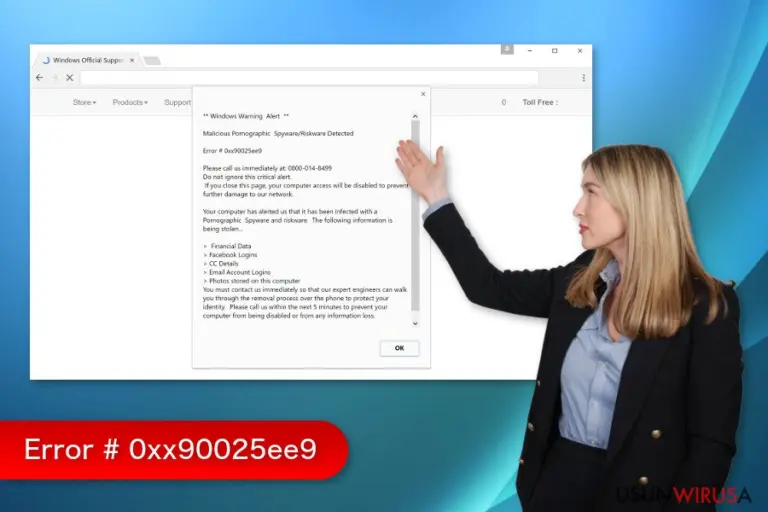
„Błąd #0xx90025ee9” jest oszustwem wsparcia technicznego Microsoft rozprowadzanym z pomocą programu adware. Ta potencjalnie niepożądana aplikacje zwykle wkrada się do systemu wraz z programem freeware lub shareware i zaczyna wywoływać przekierowania na zwodnicze strony wyświetlające fałszywe ostrzeżenia Windows. Alarm ten informuje o wykryciu złośliwego, pornograficznego spyware/riskware w komputerze. Mówi, że znaleziona cyberinfekcja jest w stanie wykraść dane logowania, loginy Facebooka, szczegóły CC, informacje o skrzynce mailowej oraz zdjęcia znajdujące się w urządzeniu. By uniknąć utraty danych, ludzie mają zadzwonić w ciągu 5 minut na numer 0800-014-8499. Osobom, które zignorują to ostrzeżenie i nie zadzwonią lub zamkną stronę, grozi się utratą dostępu do komputera. Alarm ten mówi też, że telefon jest potrzebny, by zapobiec dalszym uszkodzeniom w sieci. My chcemy jednak podkreślić, że ostrzeżenie błędu #0xx90025ee9 jest oszustwem. Kanciarze próbują przerazić użytkowników i nakłonić ich w taki sposób na kontakt z fałszywym wsparciem technicznym, gdzie „certyfikowani technicy” pomogą usunąć malware z systemu. Połączenie to może być wysokopłatne, cyberprzestępcy będą chcieli namówić do zakupu bezużytecznego programu mającego na celu usunięcie błędy lub będą chcieli namówić do pobrania programu umożliwiającego połączenie zdalne z komputerem w celu jego przejęcia. Bez wątpienia osoby stojące za tym oszustwem mają niecne cele. Ay ich powstrzymać i zapobiec większym uszkodzeniem, musisz usunąć wirusa błędu #0xx90025ee9 z systemu poprzez skan komputera zaufanym programem anty-malware, takim jak FortectIntego.
Głównym zadaniem wirusa błędu #0xx90025ee9 jest nakłonienie użytkowników do połączenia z podanym numerem. Jednakże, adware za niego odpowiedzialny może być też zdolny do dostarczania innych zwodniczych reklam oraz do oferowania fałszywego oprogramowania. Co więcej, programy tego typu bardzo często też zbierają informacje na temat użytkowników i instalują zewnętrzne dodatki śledzące. Z tego powodu sieci reklamowe, podejrzane spółki internetowe oraz cyberprzestępcy są w stanie zdobyć informacje (nieidentyfikujące oraz identyfikujące użytkownika) oraz użyć ich przeciwko ofierze. Z tego powodu nie powinieneś pozwolić skrytemu adware na pozostanie długo w systemie. Dokonaj usunięcia wirusa błędu #0xx90025ee9 od razu po wylądowaniu na stronie fałszywego wsparcia technicznego.
Kanciarze korzystają z bundlowania w celu szerzenia oszustw
Jak już wspomnieliśmy, przekierowania na stronę dostarczającą ostrzeżenie na temat błędu #0xx90025ee9 są wywoływane przez program adware. Zwykle użytkownicy instalują takie programy przypadkowo. Może takie coś mieć miejsce na przykład, gdy wybiorą instalację Podstawową/Standardową, która nie ujawnia informacji o dodatkowych aplikacjach. Program ten jest rozpowszechniany jako dodatkowy komponent w bundlach oprogramowania. Z tego powodu skorzystanie z wcześniej wspomnianych metod instalacji pozwala wszelkim „dodatkowym aplikacjom” na wniknięcie do systemu bez pytania o bezpośrednią zgodę. Tymczasem, instalacja Zaawansowana/Własna pozwala ochronić się przed atakiem błędu #0xx90025ee9. Nie powinieneś jednak tylko wybrać te ustawienia, lecz także ostrożnie przejść przez kroki takiej instalacji. Jeśli przypadkowo przeoczysz listę dodatkowych komponentów pospiesznie klikając na przycisk „Dalej”, możesz przypadkowo zainstalować niechciane aplikacje. By powstrzymać programy niepożądane, musisz odznaczyć je w instalatorze.
Pozbywanie się oszustwa wsparcia technicznego błędu #0xx90025ee9
Jedynym sposobem na usunięcie błędu #0xx90025ee9 z przeglądarki i komputera jest znalezienie i usunięcie programu adware odpowiedzialnego za problem. Nie jest ciężko dokonać tego ręcznie – możesz więc to zrobić samemu, z pomocą przygotowanych przez nas instrukcji. Jeśli jednak zadanie sprawia wrażenie zbyt skomplikowanego lub zajmującego zbyt wiele czasu, powinieneś zwrócić się do opcji automatycznego usunięcia wirusa. W takim wypadku usunięcie błędu #0xx90025ee9 odbywa się poprzez zaufany program anty-malware. Wszystko, co musisz zrobić, to uruchomić skan systemu za pomocą zaktualizowanej wersji programu.
Odinstaluj z systemu Windows
Aby usunąć [title] z komputerów z systemem Windows 10/8, wykonaj te kroki:
Wpisz Panel sterowania w pole wyszukiwania Windows i wciśnij Enter lub kliknij na wynik wyszukiwania.
W sekcji Programy wybierz Odinstaluj program.
Znajdź na liście wpisy powiązane z [title] (lub dowolny inny niedawno zainstalowany podejrzany program).
Kliknij prawym przyciskiem myszy na aplikację i wybierz Odinstaluj.
Jeśli pojawi się Kontrola konta użytkownika, kliknij Tak.
Poczekaj na ukończenie procesu dezinstalacji i kliknij OK.
Jeśli jesteś użytkownikiem Windows 7/XP, postępuj zgodnie z następującymi instrukcjami:
Kliknij Start >Panel sterowania zlokalizowany w prawym oknie (jeśli jesteś użytkownikiem Windows XP, kliknij na Dodaj/Usuń programy).
W Panelu sterowania wybierz Programy > Odinstaluj program.
Wybierz niechcianą aplikację klikając na nią raz.
Kliknij Odinstaluj/Zmień na górze.
W oknie potwierdzenia wybierz Tak.
Kliknij OK kiedy proces usuwania zostanie zakończony.
Zresetuj MS Edge/Chromium Edge
Usuń niechciane rozszerzenia z MS Edge:
Wybierz Menu (trzy poziome kropki w prawym górnym rogu okna przeglądarki i wybierz Rozszerzenia.
Wybierz z listy rozszerzenie i kliknij na ikonę koła zębatego.
Kliknij Odinstaluj na dole.
Wyczyść pliki cookie i inne dane przeglądania:
Kliknij na Menu (trzy poziome kropki w prawym górnym rogu okna przeglądarki) i wybierz Prywatność i bezpieczeństwo.
Pod Wyczyść dane przeglądania wybierz Wybierz elementy do wyczyszczenia.
Zaznacz wszystko (oprócz haseł, chociaż możesz chcieć uwzględnić licencje na multimedia w stosownych przypadkach) i kliknij Wyczyść.
Przywróć ustawienia nowej karty i strony głównej:
Kliknij na ikonę menu i wybierz Ustawienia.
Następnie znajdź sekcję Uruchamianie.
Kliknij Wyłącz, jeśli znalazłeś jakąkolwiek podejrzaną domenę.
Zresetuj MS Edge, jeśli powyższe kroki nie zadziałały:
Wciśnij Ctrl + Shift + Esc, żeby otworzyć Menedżera zadań.
Kliknij na strzałkę Więcej szczegółów u dołu okna.
Wybierz kartę Szczegóły.
Teraz przewiń w dół i zlokalizuj wszystkie wpisy zawierające Microsoft Edge w nazwie. Kliknij na każdy z nich prawym przyciskiem myszy i wybierz Zakończ zadanie, by zatrzymać działanie MS Edge.
Jeżeli to rozwiązanie ci nie pomogło, możesz musieć skorzystać z zaawansowanej metody resetowania Edge. Pamiętaj, że zanim przejdziesz dalej, musisz wykonać kopię zapasową swoich danych.
Znajdź na swoim komputerze następujący folder: C:\\Users\\%username%\\AppData\\Local\\Packages\\Microsoft.MicrosoftEdge_8wekyb3d8bbwe.
Wciśnij Ctrl + A na klawiaturze, by zaznaczyć wszystkie foldery.
Kliknij na nie prawym przyciskiem myszy i wybierz Usuń.
Teraz kliknij prawym przyciskiem myszy na przycisk Start i wybierz Windows PowerShell (Administrator).
Kiedy otworzy się nowe okno, skopiuj i wklej następujące polecenie, a następnie wciśnij Enter:














































Skomentuj jako pierwszy