

Czym jest PC Optimizer Pro?

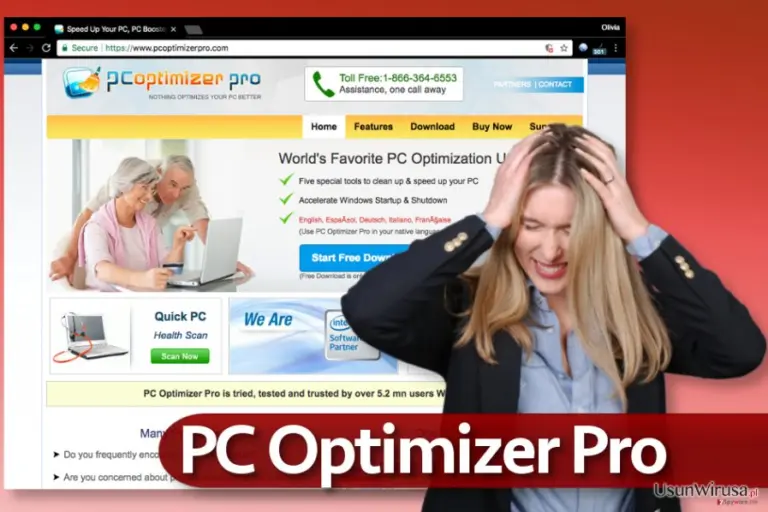
PC Optimizer Pro jest fałszywym narzędziem do optymalizacji systemu, który zdecydowaliśmy się uznać za oprogramowanie malware. Wirus twierdzi, że jest sprawdzonym oprogramowaniem, które jest zdolne do zwiekszania ochrony twojego komputera. Mimo tego nie nalezy brac doslownie tych slow poniewaz sa mylace i moga prowadzic do tego ze stracisz pieniadze.
PC Optimizer Pro jest powiazany z kolejnym programem zwanym Fake Antivirus. Tego typu produkty sa falszywe i nigdy nie powinienes ich kupowac. Wlasnie na to czekaja. Pewnie zastanawiasz sie jak to mozliwe? W wiekszosci przypadkow polegaja na mylacych taktykach majacych na celu zastraszenie uzytkownika i spowodowanie dzieki temu zeby uzytkownik kupil pelna wersje systemu.
Jest to jeden z powodów dla których ten program rozpoczyna skanowanie systemu tak szybko jak tylko się do niego dostanie. Zaraz po tym wirus PC Optimizer Pro rozpoczy otwieranie okien w systemie windows, które sa zainfekowane.
Aby miec mozliwosc oczyszczenia swojego komputera nie polcamy korzystania z tego narzedzia. Prosze nigdy nie dokonywac zakupu tego oprogramowania. Ponizej przedstawiamy komunikaty jakimi sie posluguje.
Attention
Suspicious software activity is detected by PC Optimizer Pro on your computer.
Please start system files scanning for details.
Warning!
Name: taskmgr.exe
Name: C:\WINDOWS\taskmgr.exe

W jaki sposób PC Optimizer Pro może przeniknąć do mojego komputera?
Tego rodzaju wirusy sa najczesciej rozpowszechniane poprzez zainfekowane strony a takze poprzez trojany czy tez exploity systemu windows. Tak wiec jezeli chcialbys ich uniknac powinienes trzymac się z daleka od nielegalnych witryn i postarac sie sciagnac zaaktualizowany program antyszpiegjacy, który pomoze ci unikac fałszywych komunikatow i postara sie sprawdzic twoj komputer celem dokonania niepotrzebnych aktualizacji.
Jak tylko PC optimizer Pro przedostanie sie do twojego komputera to moze on blokowac roznego rodzaju aplikacje i twierdzic ze sa zainfekowane. Dodatkowo ten program moze starac sie zmienic ustawienia przegladarki a takze laczyc sie z internetem, działać w tle twojego systemu a takze blokowac dostep do sprawdzonego oprogramowania antyszpiegujacego a takze programow antywirusowych.
Niestety, proces usuwania tego oprogramowania moze byc trudny i mze wymagac specjalistycznej wiedzy jezeli bedziesz chcial osiagnac swoj cel. Lepiej bedzie jezeli usuniesz tego wirusa automatycznym oprogramowaniem
W jaki sposób mogę usunąć oprogramowanie PC Optimizer Pro z mojego komputera?
Jezeli sadzisz ze twoj komputer mogl zostac zainfekowany postaraj sie przeprowadzic pelny skan systemu zaaktualizowanym oprogramowaniem FortectIntego, SpyHunterCombo Cleaner lub MalwarebytesMalwarebytes. Tego typu programy z pewnoscia pomoga ci pozbyc sie denerwujacych plikow które mozesz znalezc na swoim komputerze.
Oczywiscie mozesz takze usunac tego typu programy manualnie, jednakze nie ma zadnej gwarancji ze wszystkie podejrzne programy zostana usuniete. Aby manualnie usunac oprogramowanie PC Optimizer Pro mozesz skorzystac z kilku prostych kroków:
- Przejdź do mene 'Start' i wybierz 'Panel Sterowania'
- Kliknij opcje 'Odinstaluj program' w menu 'Programy'
- Wybierz narzedzie 'PC Optimizer Pro i wybierz opcje 'Odinstaluj/zmien'
- Kliknij 'Tak' a nastepnie 'OK' celem zapisania zmian
Najczęściej zadawane pytania
Pytanie. Właśnie odnalazłem oprogramowanie PC Optimizer Pro na moim komputerze i teraz wiem ze nigdy sam go nie zainstalowalem. Czy moze byc tak ze program zdolal przeniknac do mojego komputera bez mojej wiedzy?
PC Optimizer Pro jest wyjatkowo niebezpieczna aplikacja, która stara sie pozyskac jak najwiecej pieniedzy uzytkownikow. Powszechnie wiadomo ze rozpowszechnia sie podobnie do innych falszywych programow ktore dokonuja optymalizacji, co oznacza ze nie powinienes czuc zdziwienia jezeli program zainstaluje sie takze na twoim komputerze bez jego wczesniejszego pobrania.
Najczesciej tego typu programy rozpowszechniaja takze falszywe komunikaty pop-up, powiazane dodatkowe programy, trojany. Jezeli wlasnie odkryles na swoim komputerze PC Optimizer Pro to nie marnuj czasu tylko juz teraz przeskanuj swoj komputer sprawdzonym oprogramowaniem antyszpiegujacym poniewaz moze ono generowac dodatkowe problemy z twoim komputerem. Polecamy automatyczny sposob usuwania oprogramowania PC Optimizer Pro.
Pytanie. Jak tylko włączyłem mój komputer, rozpoczeło się skanowanie komputera oprogramowanie PC Optimizer Pro. Najczęsciej skanowanie wykazało znaczne ilości błędów i problemów z komputerem. Jednakze nie mogę ich naprawić bez zakupu oprogramowania. Co powinienem zrobić?
Proszę nigdy nie płacić za skorzystanie z oprogramowanie PC Optimizer Pro poniewaz jest to fałszywe narzędzie! Jezeli naprawde chcialbys sprawdzic swoj komputer na oebecnosc wirusow powinienes pobrac na swoj komputer oprogramowanie FortectIntego lub tez inne sprawdzone narzedzie, które bedzie w stanie poradzic sobie z tymi problemami. PC Optimizer Pro jest fałszywym narzędziem i jego jedynym celem jest wykradanie pieniędzy. Aby chronic swoj komputer i dane które na nim przechowujesz powinienes usunac ten program ze swojego komputera.
Pytanie. Proszę o pomoc, mój komputer został zainfekowany oprogramowanie PC Optimizer Pro! Szukałem tej nazwy i udało się nam ustalić że jest to niebezpieczne narzędzie, jednakze nikt nie wie jak go usunac. Czy moge prosic o szczegółowe informacje dotyczace usuwania tego oprogramowania?
Tak, niestety twój komputer został zainfekowany podejrzanym oprogramowaniem, którego nigdy nie powinienes kupowac. Jezeli chcesz sie pozbyc kazdego pliku nalezacego do PC Optimizer Pro powinienes pobrac na swoj komputer oprogramowanie FortectIntego lub tez inny sprawdzony program. Upewnij sie ze dokonasz jego pelnej aktualizacji zanim go wlaczysz i przeprowadzisz pelny skan systemu celem usuniecia zlosliwego oprogramowania i zwiazanych z nim wirusow.
Pytanie. Przeglądałem internet kiedy nagle pojawiło się dość duże okno z komunikatem. Dostałem oferte sprawdzenia mojego komputera na obecnosc bledow i kliknalem na niego. Teraz cierpie na wyswietlanie duzej ilosci komunikatow z prosba zakupu licencji. Najwiekszym problemem jest to ze nie moge usunąć tego oprogramowania ponieważ nie pojawia się na liście programów na moim komputerze.
Niestety, uległeś hakerom którzy dzięki podejrzanym trikom zdolali uzyc podejrzanych metod do rozpowszechniania wirusow. W tym wypadku polecamy ci przeprowadzic pelny skan systemu sprawdzonym oprogramowaniem antyszpiegującym celem usunięcia złośliwego oprogramowania. Jezeli chcialbys byc pewny ze oprogramowanie PC Optimizer Pro nie ukrywa sie w tle twojego komputera polecamy skorzystanie z oprogramowania FortectIntego
Pytanie. Czy możecie mi pomóc ustalić czy oprogramowanie PC Optimizer Pro jest złośliwe czy też nie? Chciałem zakupić kolejną licencje tego orpogramowania celem ochrony mojego komputera.
Proszę NIE rób tego, nigdy nie kupuj licencji oprogramowania PC Optimizer Pro ponieważ jest to fałszywe narzędzie do optymalizacji komputera. Nie ma znaczenia co mówią jego autorzy to jest to niepotrzebny program, który jest w stanie wykradac personalne informacje. Jezeli chcialbys chronic swoj komputer powinienes usunac wirusa PC Optimizer pro ze swojego systemu. Mozesz tego dokonac korzystajac z oprogramowania FortectIntego
Odinstaluj z systemu Windows
Aby usunąć [title] z komputerów z systemem Windows 10/8, wykonaj te kroki:
- Wpisz Panel sterowania w pole wyszukiwania Windows i wciśnij Enter lub kliknij na wynik wyszukiwania.
- W sekcji Programy wybierz Odinstaluj program.

- Znajdź na liście wpisy powiązane z [title] (lub dowolny inny niedawno zainstalowany podejrzany program).
- Kliknij prawym przyciskiem myszy na aplikację i wybierz Odinstaluj.
- Jeśli pojawi się Kontrola konta użytkownika, kliknij Tak.
- Poczekaj na ukończenie procesu dezinstalacji i kliknij OK.



Jeśli jesteś użytkownikiem Windows 7/XP, postępuj zgodnie z następującymi instrukcjami:
- Kliknij Start > Panel sterowania zlokalizowany w prawym oknie (jeśli jesteś użytkownikiem Windows XP, kliknij na Dodaj/Usuń programy).
- W Panelu sterowania wybierz Programy > Odinstaluj program.

- Wybierz niechcianą aplikację klikając na nią raz.
- Kliknij Odinstaluj/Zmień na górze.
- W oknie potwierdzenia wybierz Tak.
- Kliknij OK kiedy proces usuwania zostanie zakończony.

Zresetuj MS Edge/Chromium Edge
Usuń niechciane rozszerzenia z MS Edge:
- Wybierz Menu (trzy poziome kropki w prawym górnym rogu okna przeglądarki i wybierz Rozszerzenia.
- Wybierz z listy rozszerzenie i kliknij na ikonę koła zębatego.
- Kliknij Odinstaluj na dole.


Wyczyść pliki cookie i inne dane przeglądania:
- Kliknij na Menu (trzy poziome kropki w prawym górnym rogu okna przeglądarki) i wybierz Prywatność i bezpieczeństwo.
- Pod Wyczyść dane przeglądania wybierz Wybierz elementy do wyczyszczenia.
- Zaznacz wszystko (oprócz haseł, chociaż możesz chcieć uwzględnić licencje na multimedia w stosownych przypadkach) i kliknij Wyczyść.


Przywróć ustawienia nowej karty i strony głównej:
- Kliknij na ikonę menu i wybierz Ustawienia.
- Następnie znajdź sekcję Uruchamianie.
- Kliknij Wyłącz, jeśli znalazłeś jakąkolwiek podejrzaną domenę.
Zresetuj MS Edge, jeśli powyższe kroki nie zadziałały:
- Wciśnij Ctrl + Shift + Esc, żeby otworzyć Menedżera zadań.
- Kliknij na strzałkę Więcej szczegółów u dołu okna.
- Wybierz kartę Szczegóły.
- Teraz przewiń w dół i zlokalizuj wszystkie wpisy zawierające Microsoft Edge w nazwie. Kliknij na każdy z nich prawym przyciskiem myszy i wybierz Zakończ zadanie, by zatrzymać działanie MS Edge.


Jeżeli to rozwiązanie ci nie pomogło, możesz musieć skorzystać z zaawansowanej metody resetowania Edge. Pamiętaj, że zanim przejdziesz dalej, musisz wykonać kopię zapasową swoich danych.
- Znajdź na swoim komputerze następujący folder: C:\\Users\\%username%\\AppData\\Local\\Packages\\Microsoft.MicrosoftEdge_8wekyb3d8bbwe.
- Wciśnij Ctrl + A na klawiaturze, by zaznaczyć wszystkie foldery.
- Kliknij na nie prawym przyciskiem myszy i wybierz Usuń.

- Teraz kliknij prawym przyciskiem myszy na przycisk Start i wybierz Windows PowerShell (Administrator).
- Kiedy otworzy się nowe okno, skopiuj i wklej następujące polecenie, a następnie wciśnij Enter:
Get-AppXPackage -AllUsers -Name Microsoft.MicrosoftEdge | Foreach {Add-AppxPackage -DisableDevelopmentMode -Register “$($_.InstallLocation)\\AppXManifest.xml” -Verbose



Instrukcje dla Edge opartej na Chromium
Usuń rozszerzenia z MS Edge (Chromium):
- Otwórz Edge i kliknij Ustawienia > Rozszerzenia.
- Usuń niechciane rozszerzenia klikając Usuń.


Wyczyść pamięć podręczną i dane witryn:
- Kliknij na Menu i idź do Ustawień.
- Wybierz Prywatność i usługi.
- Pod Wyczyść dane przeglądania wybierz Wybierz elementy do wyczyszczenia.
- Pod Zakres czasu wybierz Wszystko.
- Wybierz Wyczyść teraz.


Zresetuj MS Edge opartą na Chromium:
- Kliknij na Menu i wybierz Ustawienia.
- Z lewej strony wybierz Zresetuj ustawienia.
- Wybierz Przywróć ustawienia do wartości domyślnych.
- Potwierdź za pomocą Resetuj.


Zresetuj Mozillę Firefox
Usuń niebezpieczne rozszerzenia:
- Otwórz przeglądarkę Mozilla Firefox i kliknij na Menu (trzy poziome linie w prawym górnym rogu okna).
- Wybierz Dodatki.
- W tym miejscu wybierz wtyczki, które są powiązane z [title] i kliknij Usuń.


Zresetuj stronę główną:
- Kliknij na trzy poziome linie w prawym górnym rogu, by otworzyć menu.
- Wybierz Opcje.
- W opcjach Strona startowa wpisz preferowaną przez siebie stronę, która otworzy się za każdym razem, gdy na nowo otworzysz Mozillę Firefox.
Wyczyść pliki cookie i dane stron:
- Kliknij Menu i wybierz Opcje.
- Przejdź do sekcji Prywatność i bezpieczeństwo.
- Przewiń w dół, by znaleźć Ciasteczka i dane stron.
- Kliknij na Wyczyść dane...
- Wybierz Ciasteczka i dane stron oraz Zapisane treści stron i wciśnij Wyczyść.


Zresetuj Mozillę Firefox
Jeżeli nie usunięto [title] po wykonaniu powyższych instrukcji, zresetuj Mozillę Firefox:
- Otwórz przeglądarkę Mozilla Firefox i kliknij Menu.
- Przejdź do Pomoc i wybierz Informacje dla pomocy technicznej.

- W sekcji Dostrój program Firefox, kliknij na Odśwież Firefox...
- Kiedy pojawi się wyskakujące okienko, potwierdź działanie wciskając Odśwież Firefox – powinno to zakończyć usuwanie [title].



Zresetuj Google Chrome
Usuń złośliwe rozszerzenia z Google Chrome:
- Otwórz Google Chrome, kliknij na Menu (trzy pionowe kropki w prawym górnym rogu) i wybierz Więcej narzędzi > Rozszerzenia.
- W nowo otwartym oknie zobaczysz zainstalowane rozszerzenia. Odinstaluj wszystkie podejrzane wtyczki klikając Usuń.


Wyczyść pamięć podręczną i dane witryn w Chrome:
- Kliknij na Menu i wybierz Ustawienia.
- W sekcji Prywatność i bezpieczeństwo wybierz Wyczyść dane przeglądania.
- Wybierz Historia przeglądania, Pliki cookie i inne dane witryn oraz Obrazy i pliki zapisane w pamięci podręcznej.
- Kliknij Wyczyść dane.


Zmień swoją stronę główną:
- Kliknij menu i wybierz Ustawienia.
- Poszukaj podejrzanych stron w sekcji Po uruchomieniu.
- Kliknij Otwórz konkretną stronę lub zestaw stron i kliknij na trzy kropki, by znaleźć opcję Usuń.
Zresetuj Google Chrome:
Jeśli poprzednie metody ci nie pomogły, to zresetuj Google Chrome, by wyeliminować wszystkie komponenty:
- Kliknij Menu i wybierz Ustawienia.
- Przewiń sekcję Ustawienia i kliknij Zaawansowane.
- Przewiń w dół i zlokalizuj sekcję Resetowanie komputera i czyszczenie danych.
- Teraz kliknij Przywróć ustawienia do wartości domyślnych.
- Potwierdź za pomocą Resetuj ustawienia, by ukończyć usuwanie.


Zresetuj Safari
Usuń niechciane rozszerzenia z Safari:
- Kliknij Safari > Preferencje...
- W nowym oknie wybierz Rozszerzenia.
- Wybierz niechciane rozszerzenie powiązane z [title] i wybierz Odinstaluj.


Wyczyść pliki cookie i inne dane witryn w Safari:
- Kliknij Safari > Wymaż historię...
- Z rozwijanego menu pod Wymaż, wybierz cała historia.
- Potwierdź za pomocą Wymaż historię.


Zresetuj Safari, jeśli powyższe kroki nie pomogły:
- Kliknij Safari > Preferencje...
- Przejdź do karty Zaawansowane.
- Zaznacz Pokazuj menu Programowanie na pasku menu.
- Kliknij Programowanie na pasku menu i wybierz Wyczyść pamięć podręczną.


Czy ten poradnik był pomocny?
7 komentarzy